
Bạn muốn thưởng thức những bộ phim bom tấn, album ảnh kỷ niệm hay chơi game di động trên một màn hình rộng lớn cùng gia đình? Việc trình chiếu từ thiết bị di động lên tivi thông minh hiện nay đã trở nên dễ dàng hơn bao giờ hết. Bài viết này sẽ hướng dẫn bạn toàn tập cách kết nối tivi với điện thoại bằng cả phương pháp không dây và có dây, giúp bạn thao tác thành công chỉ trong vài phút.
1. Lợi ích khi phản chiếu màn hình điện thoại lên tivi
Việc trình chiếu nội dung từ thiết bị cầm tay lên màn hình lớn mang lại nhiều trải nghiệm vượt trội cho người dùng:
- Không gian giải trí mở rộng: Thưởng thức video, phim ảnh với độ phân giải cao và góc nhìn rộng hơn.
- Âm thanh sống động: Tận dụng hệ thống loa công suất lớn của tivi thay vì loa ngoài nhỏ bé của điện thoại.
- Bảo vệ thị lực: Giảm thiểu tình trạng mỏi mắt khi phải nhìn vào màn hình nhỏ trong thời gian dài.
- Chia sẻ dễ dàng: Cả gia đình hoặc nhóm bạn có thể cùng theo dõi một nội dung trong các buổi sum họp.
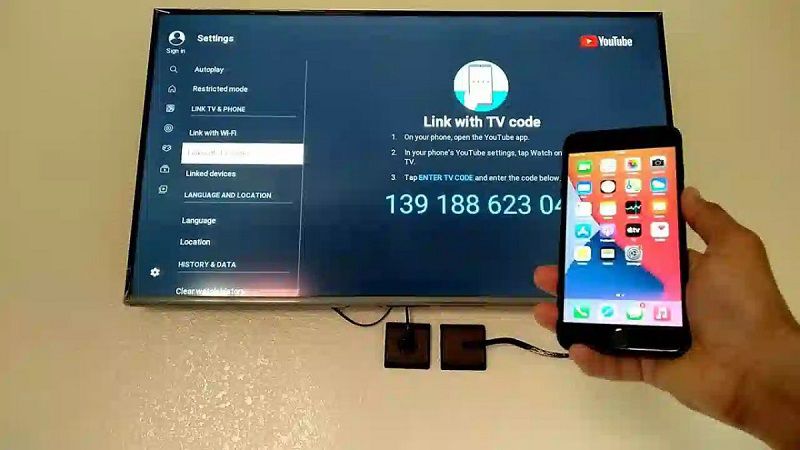
2. Cách kết nối tivi với điện thoại không dây cực tiện lợi
Kết nối không dây là phương pháp được ưu tiên hàng đầu nhờ sự tiện lợi, không cần dây cáp rườm rà và thao tác cực kỳ nhanh chóng.
2.1. Dành cho điện thoại Android
Hầu hết các dòng smartphone chạy hệ điều hành Android hiện nay đều tích hợp sẵn tính năng chiếu màn hình chuẩn Miracast hoặc Google Cast.
Sử dụng tính năng chiếu màn hình tích hợp (Miracast/Smart View)
Các hãng sản xuất Android đặt tên cho tính năng này khác nhau: Samsung gọi là Smart View, Xiaomi gọi là Màn hình máy chiếu, Oppo gọi là Hội thoại không dây…
- Bước 1: Kết nối điện thoại và tivi vào cùng một mạng Wi-Fi.
- Bước 2: Vuốt thanh thông báo nhanh trên điện thoại xuống, tìm và bật tính năng Smart View (hoặc Chiếu màn hình).
- Bước 3: Điện thoại sẽ quét tìm các thiết bị khả dụng. Chọn tên tivi của bạn trong danh sách hiện ra.
- Bước 4: Xác nhận kết nối trên màn hình tivi (nếu được yêu cầu) để hoàn tất.
Sử dụng ứng dụng Google Home
Nếu tivi của bạn sử dụng hệ điều hành Android TV hoặc Google TV, Google Home là lựa chọn ổn định nhất.
- Bước 1: Tải và cài đặt ứng dụng Google Home từ Google Play Store.
- Bước 2: Mở ứng dụng, đăng nhập tài khoản Google và chọn ngôi nhà của bạn.
- Bước 3: Chọn tên tivi bạn muốn kết nối, sau đó nhấn Tải màn hình của tôi (Cast my screen).
2.2. Dành cho điện thoại iPhone (iOS)
Người dùng các thiết bị Apple có thể tận dụng công nghệ truyền tải riêng biệt để có trải nghiệm mượt mà nhất.
Kết nối qua AirPlay (Dành cho Apple TV hoặc Smart TV hỗ trợ AirPlay 2)
Hiện nay hầu hết các dòng Smart TV từ LG, Samsung, Sony đời mới đều đã tích hợp sẵn chuẩn AirPlay 2.
- Bước 1: Đảm bảo iPhone và Tivi kết nối chung một mạng Wi-Fi.
- Bước 2: Mở Trung tâm điều khiển (Control Center) trên iPhone bằng cách vuốt từ góc trên bên phải màn hình xuống (hoặc vuốt từ dưới lên đối với iPhone đời cũ).
- Bước 3: Nhấn vào biểu tượng Phản chiếu màn hình (Screen Mirroring – hình 2 hình chữ nhật lồng vào nhau).
- Bước 4: Chọn tivi của bạn từ danh sách thiết bị và nhập mã PIN xuất hiện trên tivi (nếu đây là lần đầu kết nối).
Sử dụng ứng dụng của nhà sản xuất tivi
Đối với các dòng tivi không hỗ trợ AirPlay trực tiếp, bạn có thể tải các ứng dụng điều khiển chuyên dụng từ App Store do chính hãng phát triển như LG ThinQ, Samsung SmartThings, hay Sony Video & TV SideView.
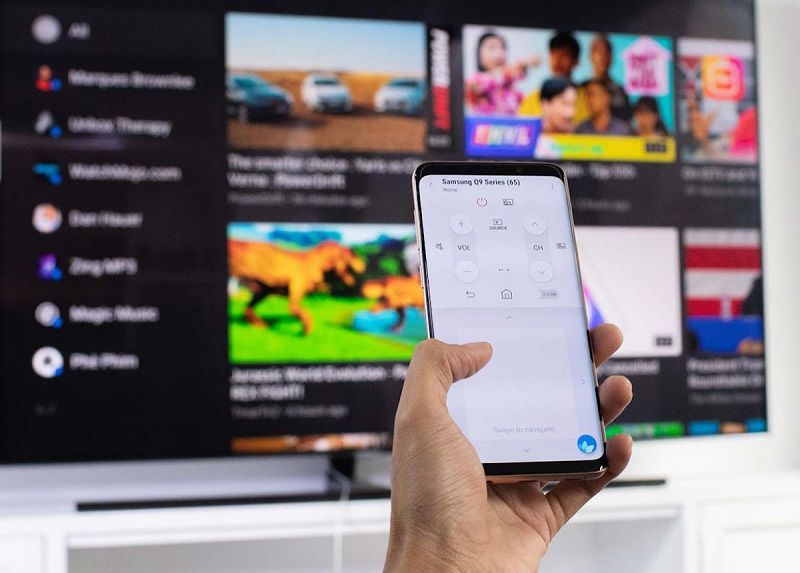
3. Cách kết nối tivi với điện thoại bằng dây cáp truyền thống
Trong trường hợp mạng Wi-Fi không ổn định hoặc tivi nhà bạn là dòng tivi thường (thường không có kết nối mạng), việc sử dụng cáp truyền dẫn là giải pháp tối ưu.
3.1. Sử dụng cáp MHL / USB-C sang HDMI
Đây là phương pháp kết nối vật lý trực tiếp, truyền tải cả tín hiệu hình ảnh lẫn âm thanh chất lượng cao mà không lo trễ hình.
- Đối với điện thoại Android cổng USB-C: Sử dụng sợi cáp chuyển đổi USB-C sang HDMI. Một đầu cắm vào điện thoại, đầu HDMI cắm vào cổng HDMI trên tivi.
- Đối với iPhone cổng Lightning/USB-C: Sử dụng bộ chuyển đổi Apple Digital AV Adapter (Lightning sang HDMI) hoặc cáp USB-C sang HDMI (đối với dòng iPhone 15 trở lên).
- Thao tác thực hiện:
- Cắm các đầu cáp vào thiết bị tương ứng.
- Dùng điều khiển tivi (Remote) bấm nút Nguồn vào (Input/Source) và chọn đúng cổng HDMI mà bạn vừa cắm cáp.
- Màn hình điện thoại sẽ ngay lập tức xuất hiện trên tivi.
3.2. Sử dụng cổng USB thông thường
Nhiều người lầm tưởng cắm cáp sạc điện thoại vào cổng USB của tivi là có thể chiếu toàn bộ màn hình. Tuy nhiên, kết nối này chỉ hỗ trợ đọc các tệp đa phương tiện.
- Chức năng: Cho phép tivi truy cập và mở các tệp hình ảnh, video, bài hát có sẵn trong bộ nhớ điện thoại.
- Thực hiện: Cắm dây cáp sạc vào cổng USB trên tivi. Trên điện thoại, chọn chế độ Truyền tệp (MTP) hoặc Xem ảnh. Dùng điều khiển tivi chọn nguồn vào là USB để duyệt các thư mục.
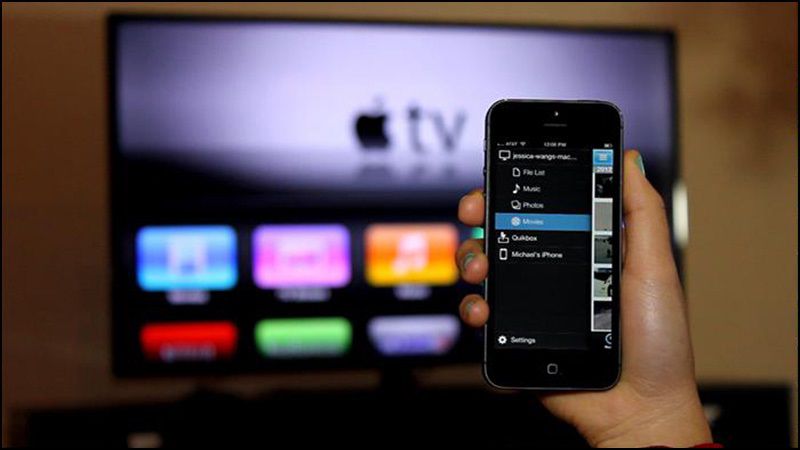
4. Những điều cần lưu ý để kết nối ổn định và mượt mà
Để quá trình truyền tải không bị ngắt quãng hay giật lag, bạn nên bỏ túi một số mẹo vặt hữu ích sau:
- Tắt các ứng dụng chạy ngầm: Tắt bớt ứng dụng không cần thiết trên điện thoại để giải phóng RAM, giúp quá trình xử lý hình ảnh mượt hơn.
- Độ phân giải hiển thị: Một số ứng dụng truyền hình ảnh cho phép tùy chỉnh chất lượng (720p, 1080p, 4K). Hãy chọn độ phân giải phù hợp với tốc độ mạng nhà bạn.
Kết luận
Như vậy, bài viết đã tổng hợp chi tiết các cách kết nối tivi với điện thoại phổ biến và hiệu quả nhất hiện nay, từ kết nối không dây tiện lợi qua Wi-Fi đến kết nối bằng dây cáp HDMI ổn định. Tùy thuộc vào dòng tivi và thiết bị di động đang sở hữu, bạn có thể chọn lựa phương án phù hợp nhất để nâng tầm trải nghiệm giải trí cho bản thân và gia đình ngay hôm nay!
